
Начало работы с Системой САМ v2.0.6
На этой странице собраны все необходимые инструкции для первого запуска и начала работы
ВНИМАНИЕ!
Система САМ работает по принципу:
Данные — в таблице (Google Table или Excel)
Логика — в шаблоне (InDesign)
Сборка — движок (скрипт jsx)
Если вы являетесь зарегистрированным пользователем Системы САМ, все ПЕРСОНАЛЬНЫЕ ССЫЛКИ на файлы-шаблоны и скрипты вы получили в сообщении на ваш e-mail
СПАСИБО, что поддерживаете меня и противодействуете недобросовестным попаламщикам.
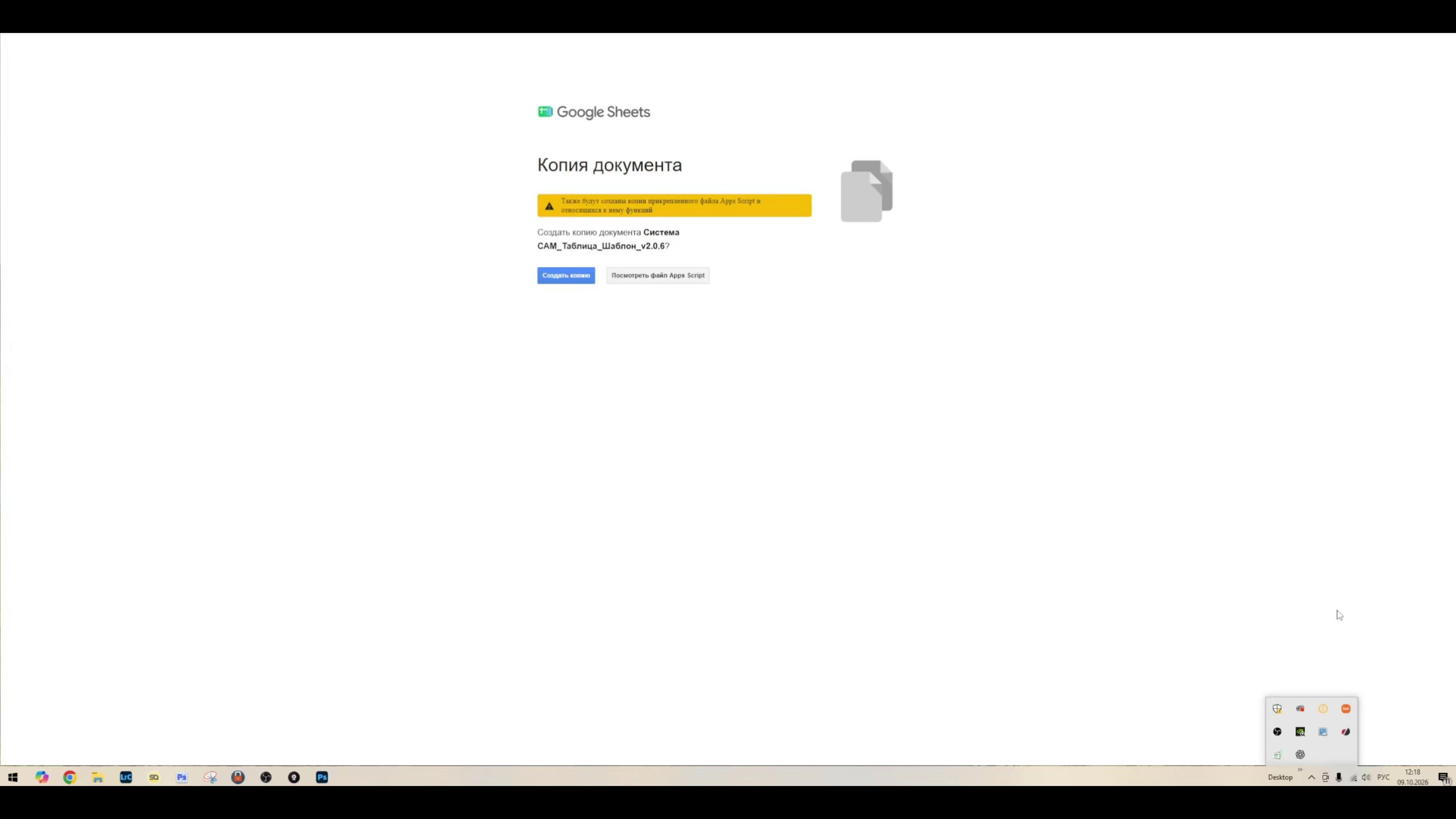
Шаг 1 — Получаем свою копию таблицы (ссылка в e-mail)
Система САМ поддерживает два формата таблицы:
1. Google Sheets (с встроенным Меню САМ) — рекомендуется
2. Шаблон для Excel (без меню САМ)
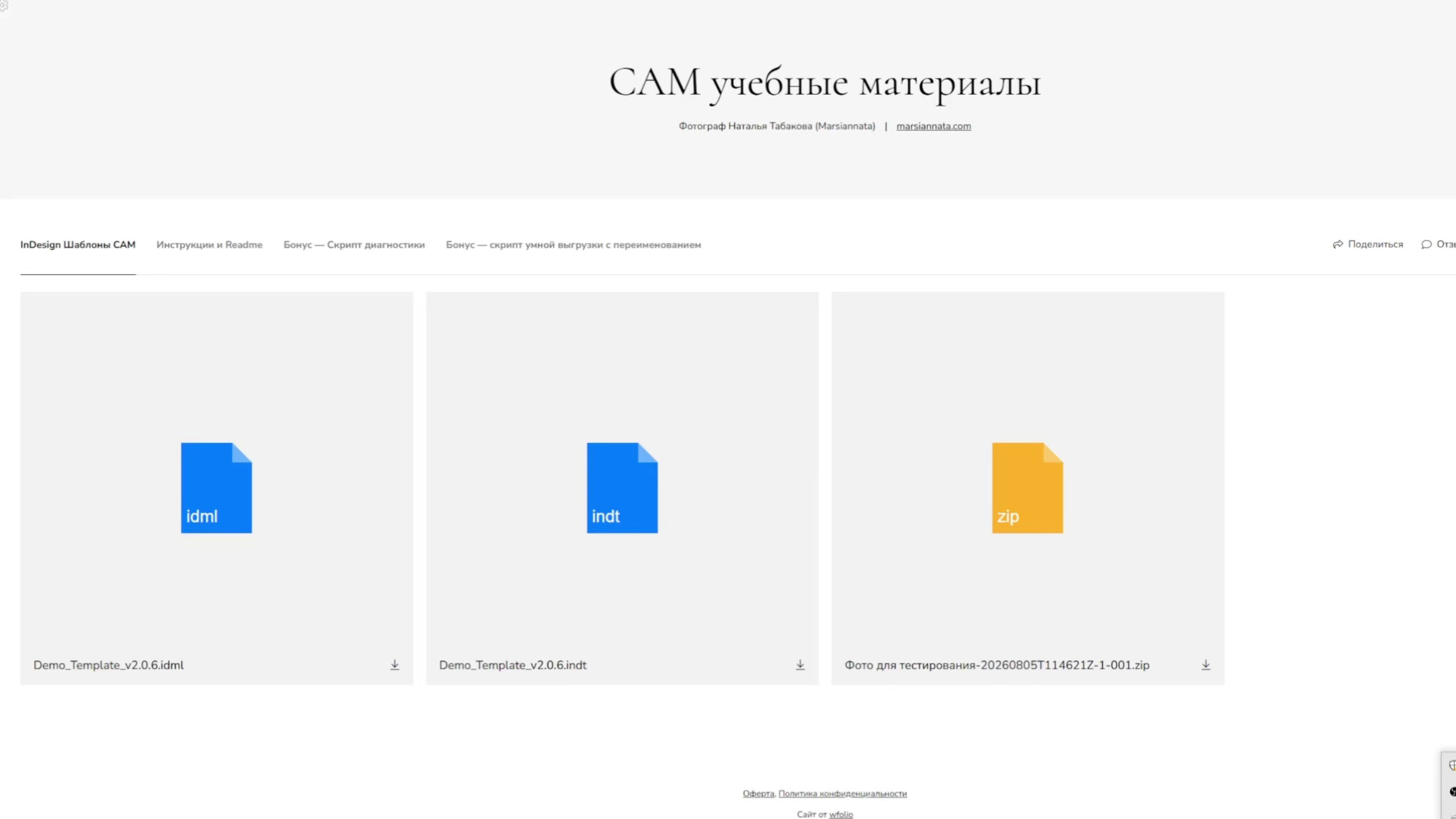
Шаг 2 — Скачиваем Demo-шаблон InDesign и скрипты-помощники (ссылка в e-mail)
Используйте демонстрационный файл как образец структуры.
INDT — шаблон InDesign. Используется для создания нового документа на основе готового макета, не затрагивая оригинал
IDML — обменный формат InDesign. Нужен для открытия макета в других версиях InDesign и восстановления совместимости.
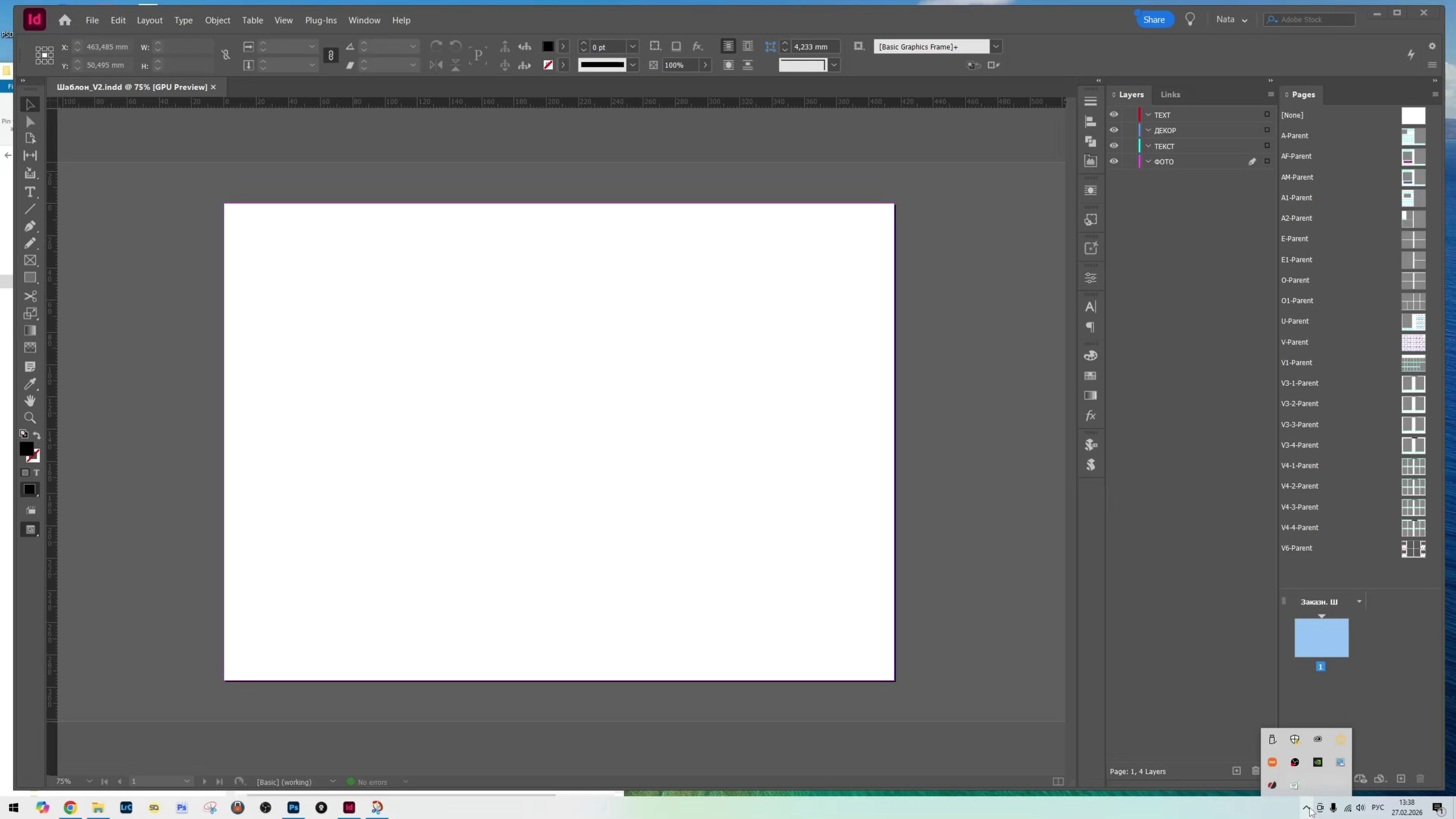
ШАГ 3 Скачиваем скрипт-движок (ссылка в e-mail)
Нажмите на ссылку в письме — файл автоматически скачается в папку «Загрузки». Затем установите его в папку скриптов InDesign.
Скрипты помощники ставятся аналогично
Запуск ДЕМО-сборки по Системе САМ
Перед началом обучения запустите демо-сборку используя учебные материалы, чтобы пройти процесс собственноручно.
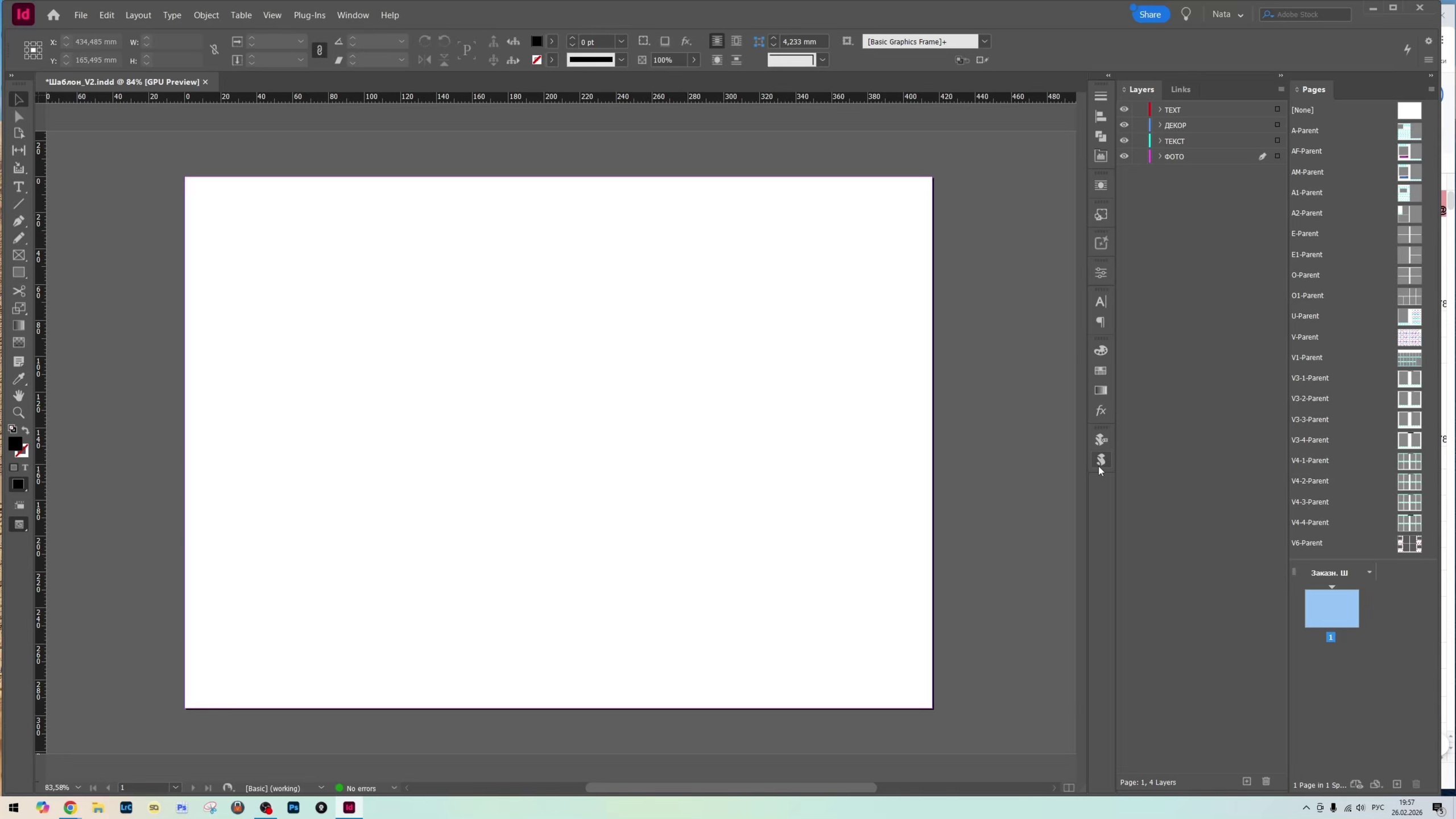
Как запустить ДЕМО-сборку
Скачайте Учебные материалы
1. Откройте в InDesign Demo_Template.indd
2. Запустите установленный скрипт-движок
3. Выберите файл CSV для тестирования сборки
4. Выберите Папку с Фото для тестирования сборки
Работа с Системой САМ
Следующие уроки демонстрируют процессы подготовки информации к автосборке, нюансы создания рабочих проектов и функциональные возможности системы.
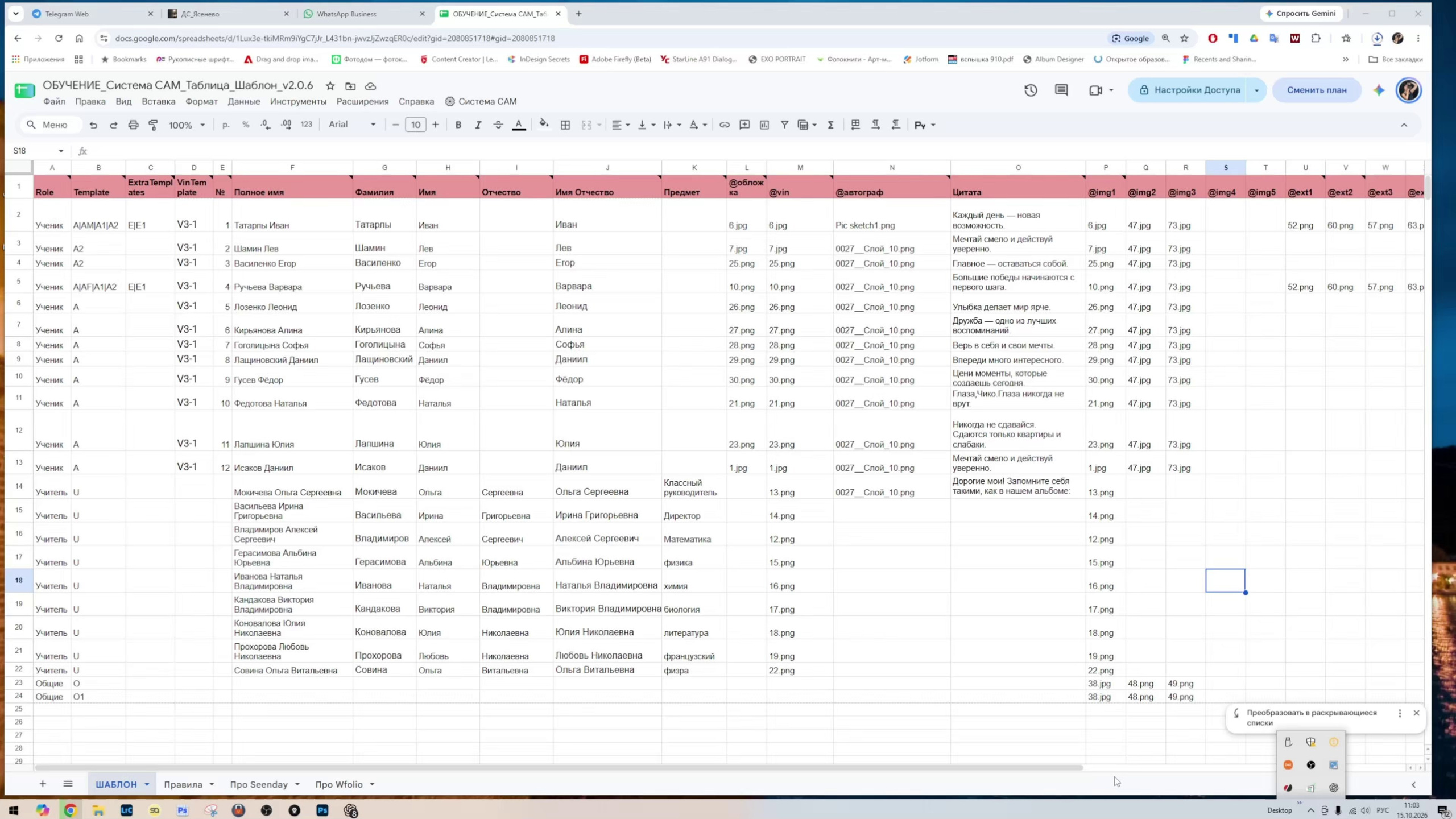
Знакомство с таблицей-шаблоном
Общий обзор
Специальное меню САМ
Примечания в таблице
Колонки и строки
Системные и несистемные колонки
Роли (Ученик, Учитель, Общие)
Дополнительные листы (Работа с Wfolio, Seenday)
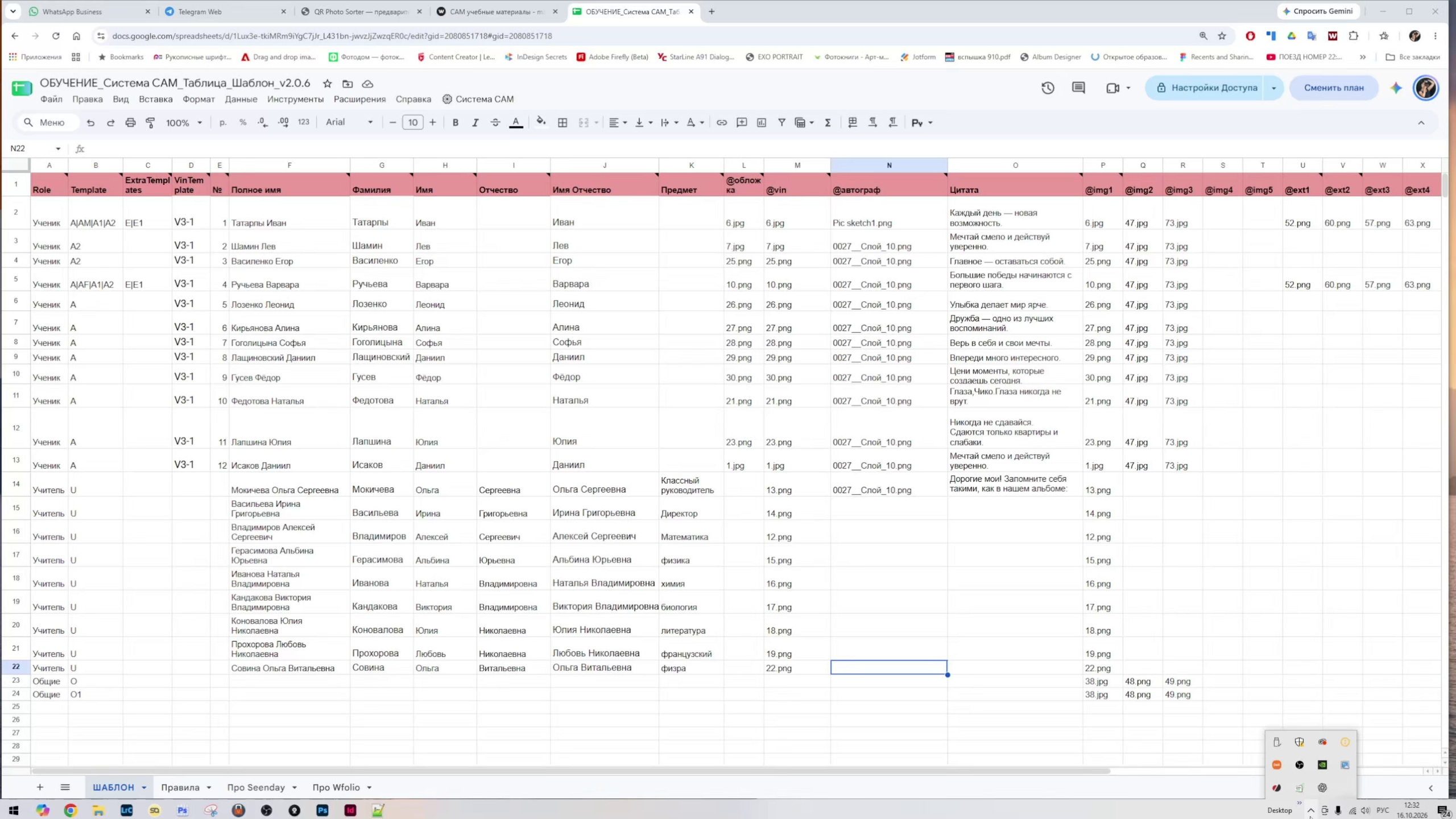
Урок 1
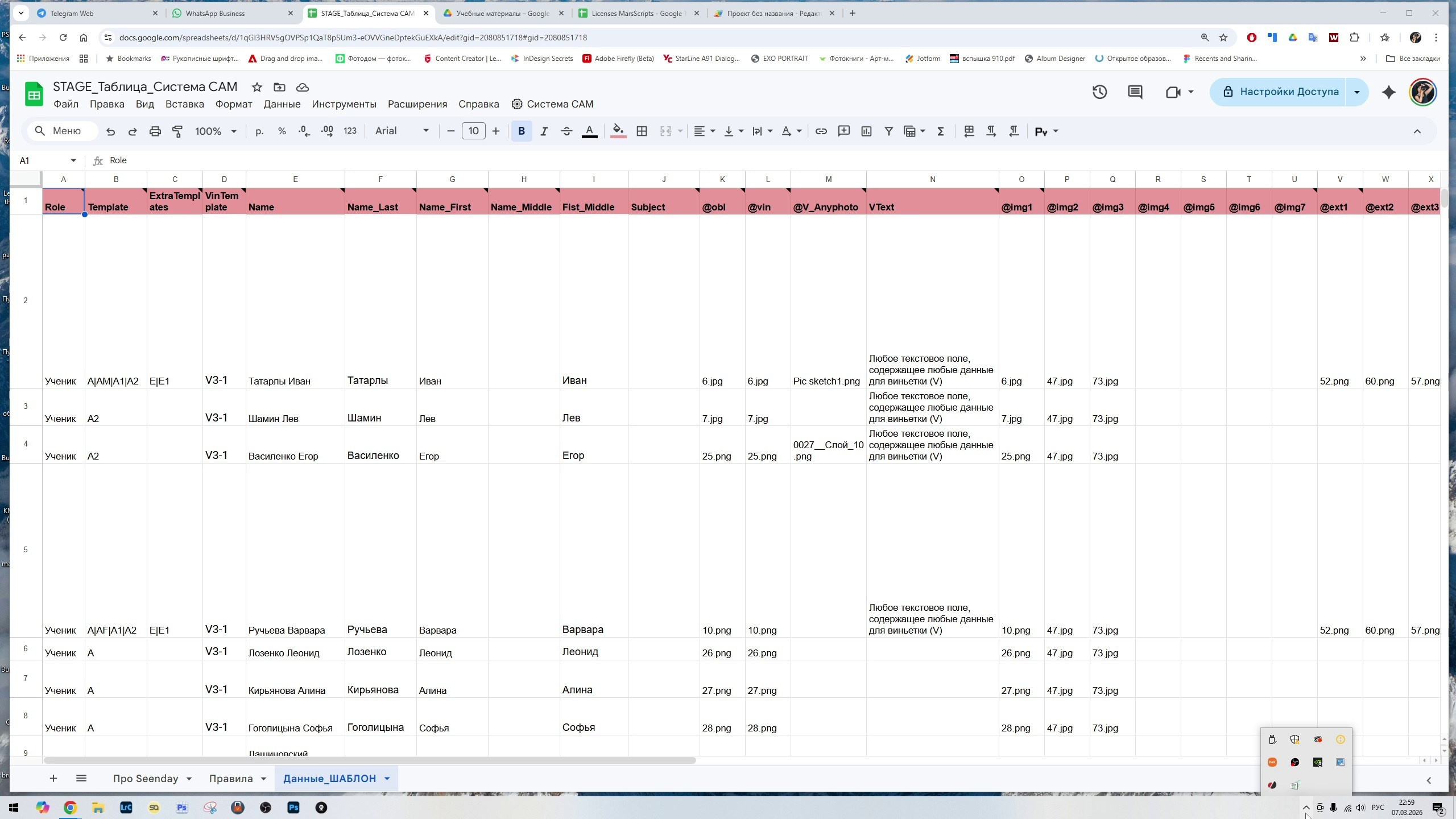
Заполняем таблицу для автосборки обложек
Правила:
— Создаем новый проект через меню СИСТЕМА САМ — Проекты — создать проект по шаблону
— указываем РОЛЬ (Ученик)
— для переноса строки внутри ячейки (например в цитатах) используйте Ctrl + Enter
Не рекомендуется вставлять текст напрямую из Word. Word может добавлять скрытые символы (неразрывные пробелы, мягкие переносы и др.), которые способны вызвать переполнение текста в InDesign. Если текст подготовлен в Word, используйте «Вставить без форматирования».
— заголовки с символом @ указывают на связь с файлами (jpg, png, raw…)
— Полное имя файла с расширением, без лишних пробелов должно полностью совпадать с файлом проекта
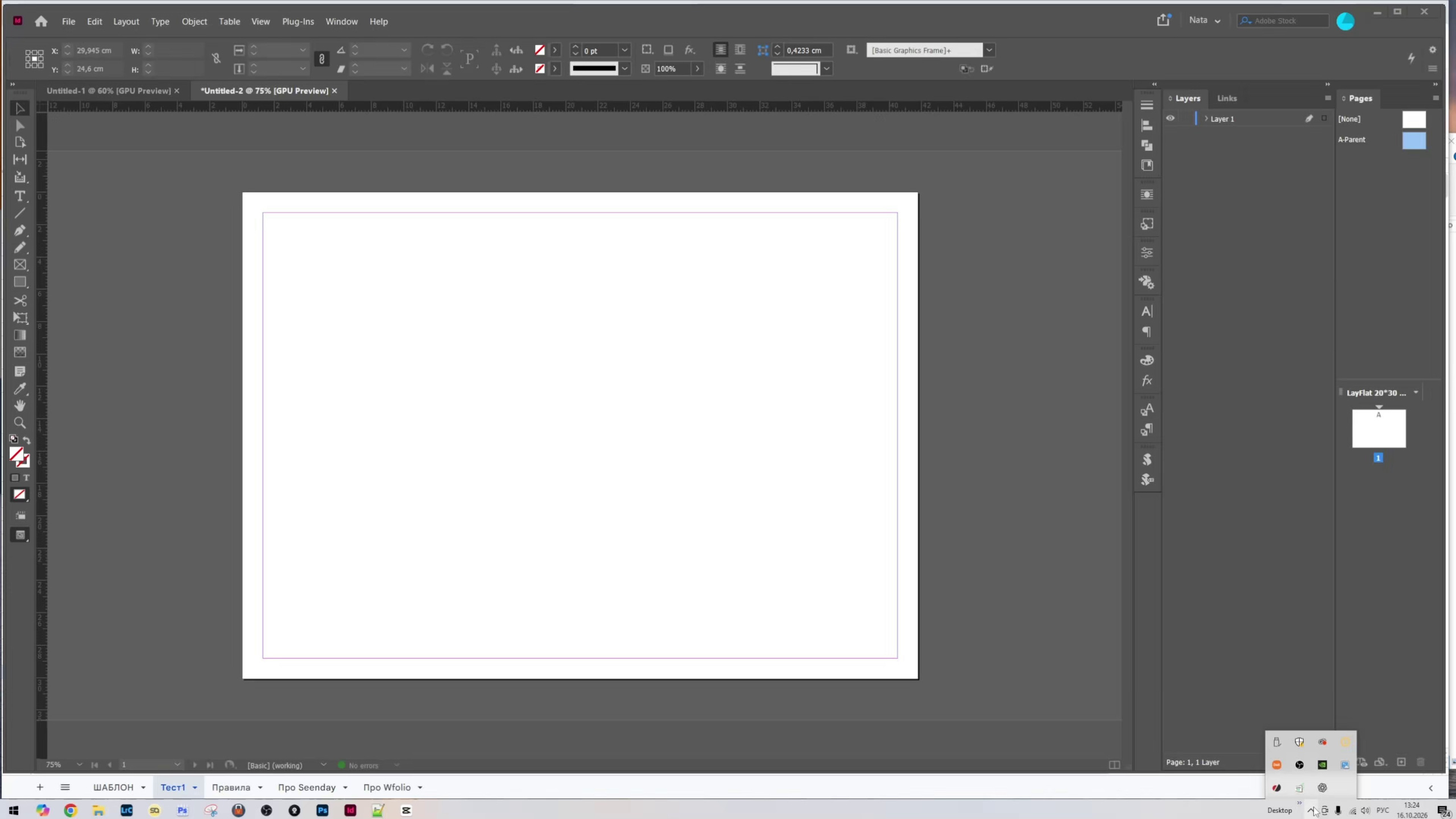
Урок 2
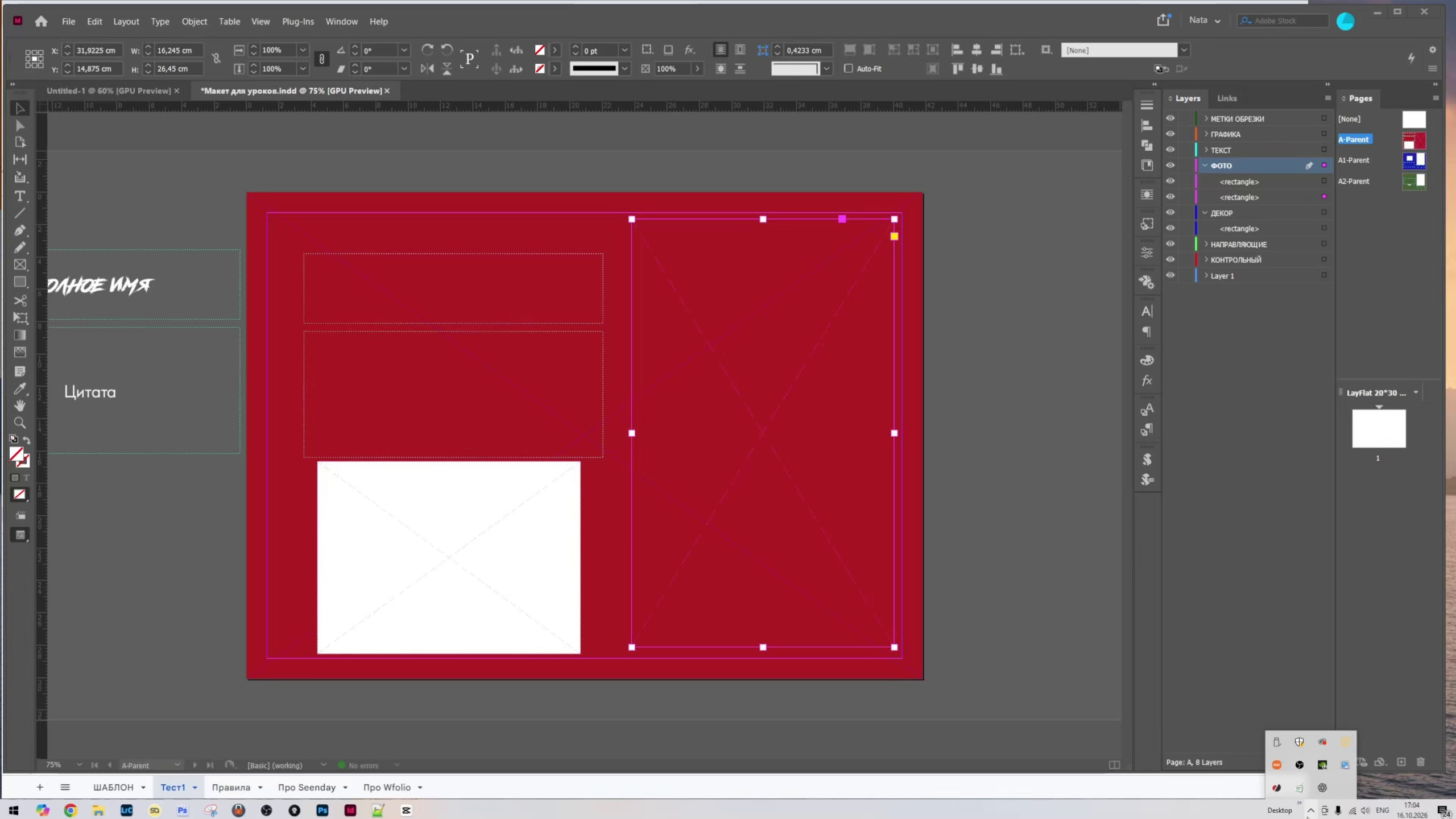
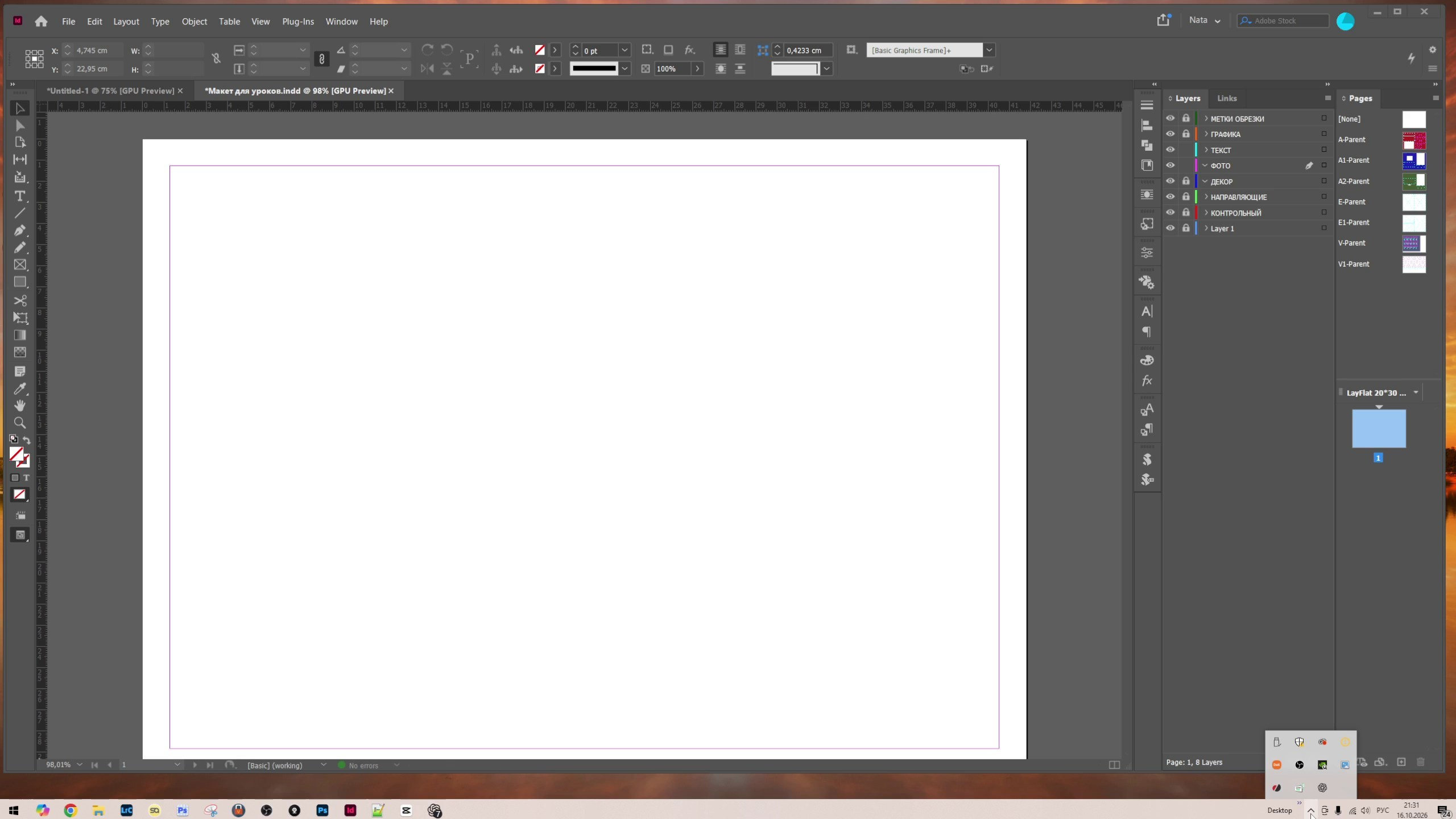
Подготовка макета обложек, понятие лейблов и правил
Использование скрипта-помощника «Создать слои по списку»
Правила:
— Имена шаблонов (Parents) должны совпадать с именами в колонке Template
— Скрипт связывает: Название столбца в таблице ⇄ Label фрейма в InDesign. Если названия совпадают — данные автоматически вставляются в соответствующий фрейм
— Можно использовать любые обозначения изображения: @img1,@архив, @рисунок, @семья.
— Можно использовать любые текстовые поля: Дата рождения, Обо мне, Text6, Любимый фильм
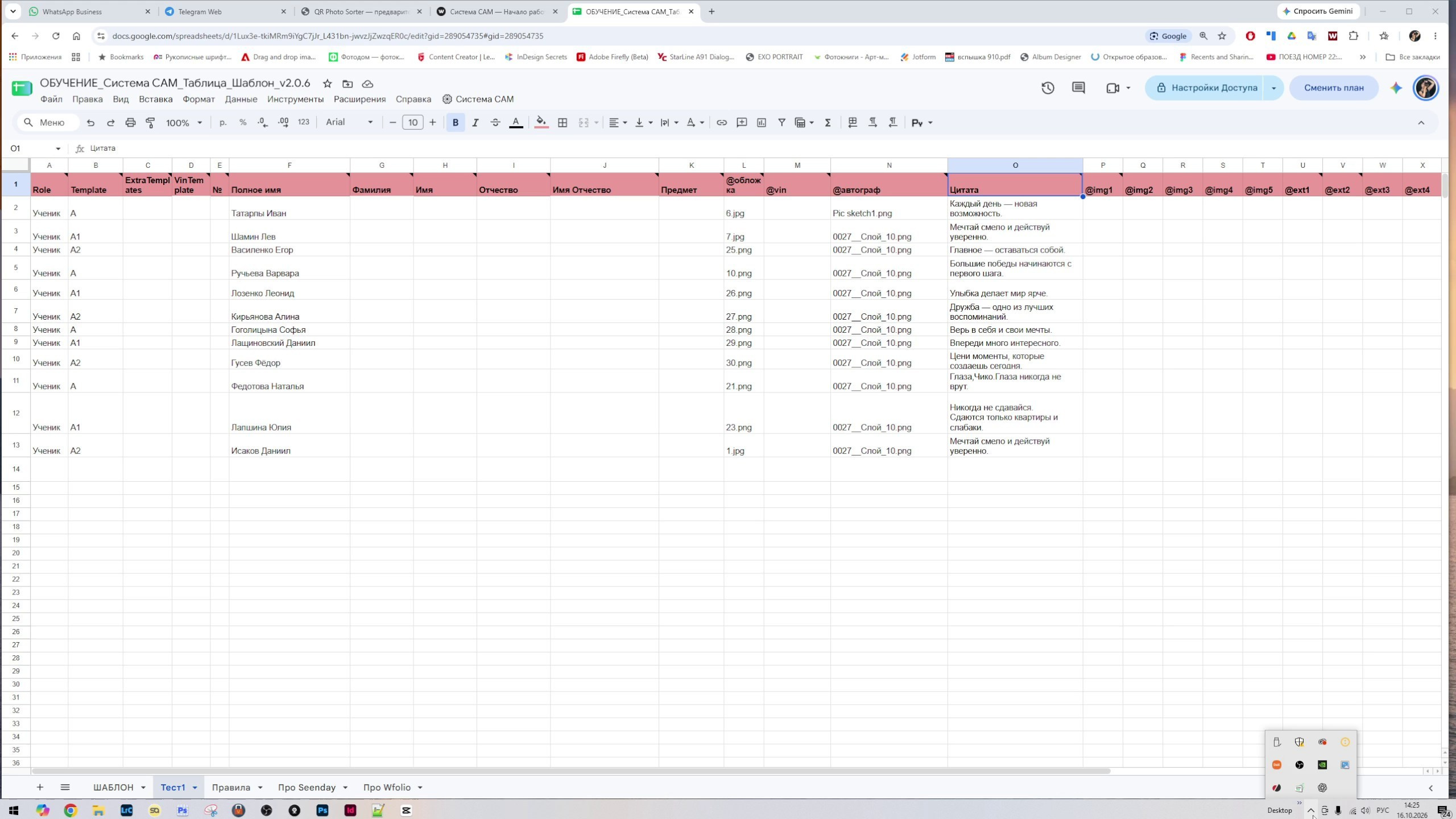
Урок 3
Автосборка обложек, разбор ошибок
Правила:
— выгружаем CSV текущего проекта
— запускаем скрипт-движок автосборки
— анализируем результат на ошибки
— устраняем в ШАБЛОНАХ (PARENTS)
— делаем повторную сборку
— сохраняем макет
Урок 4
Подготовка разворотов А и Е
Правила:
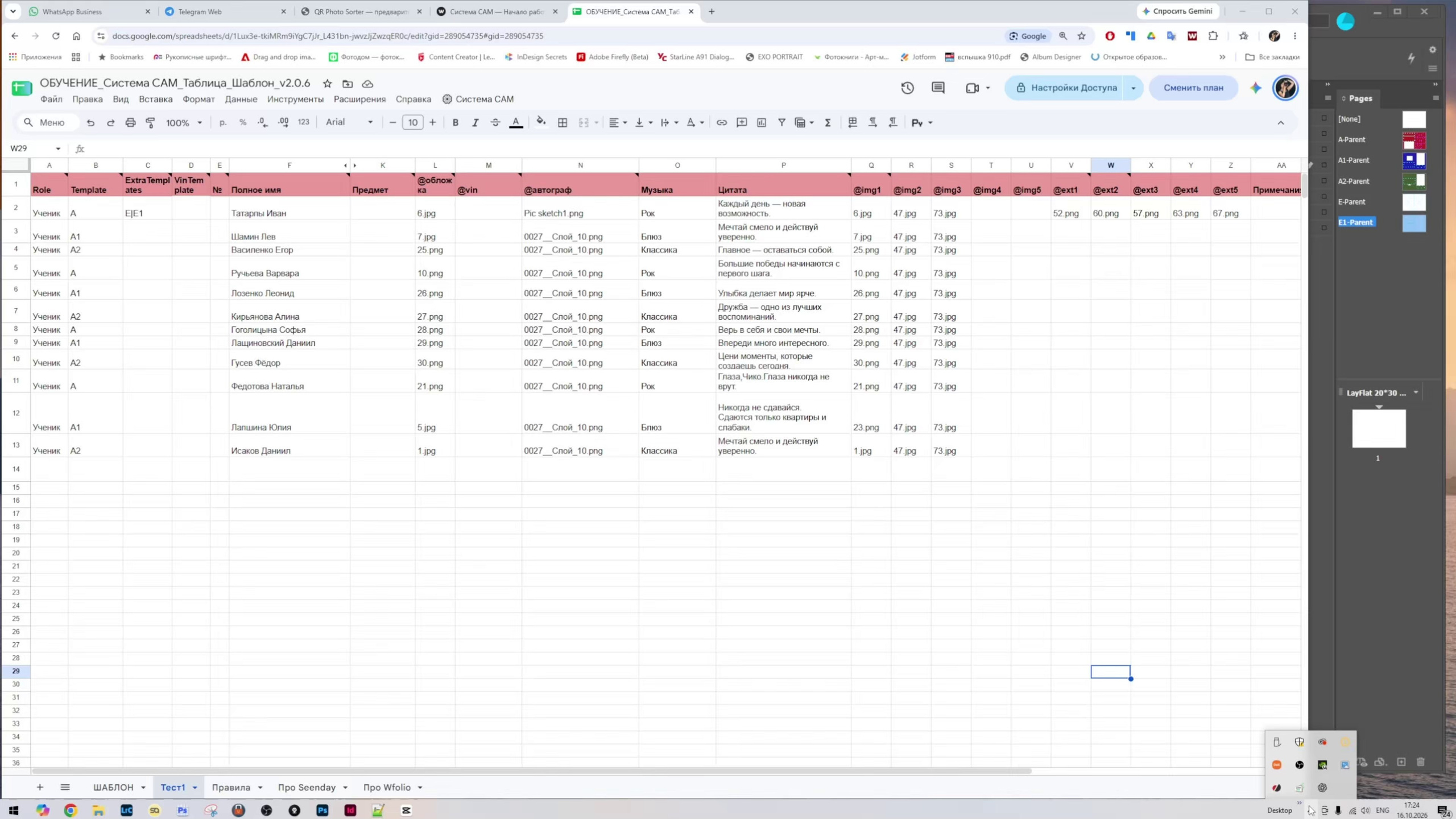
— Персональные развороты учеников — всегда А (любое количество вариантов А1, А2. А50)
— один ученик — 1 персональный разворот (на любое количество фото)
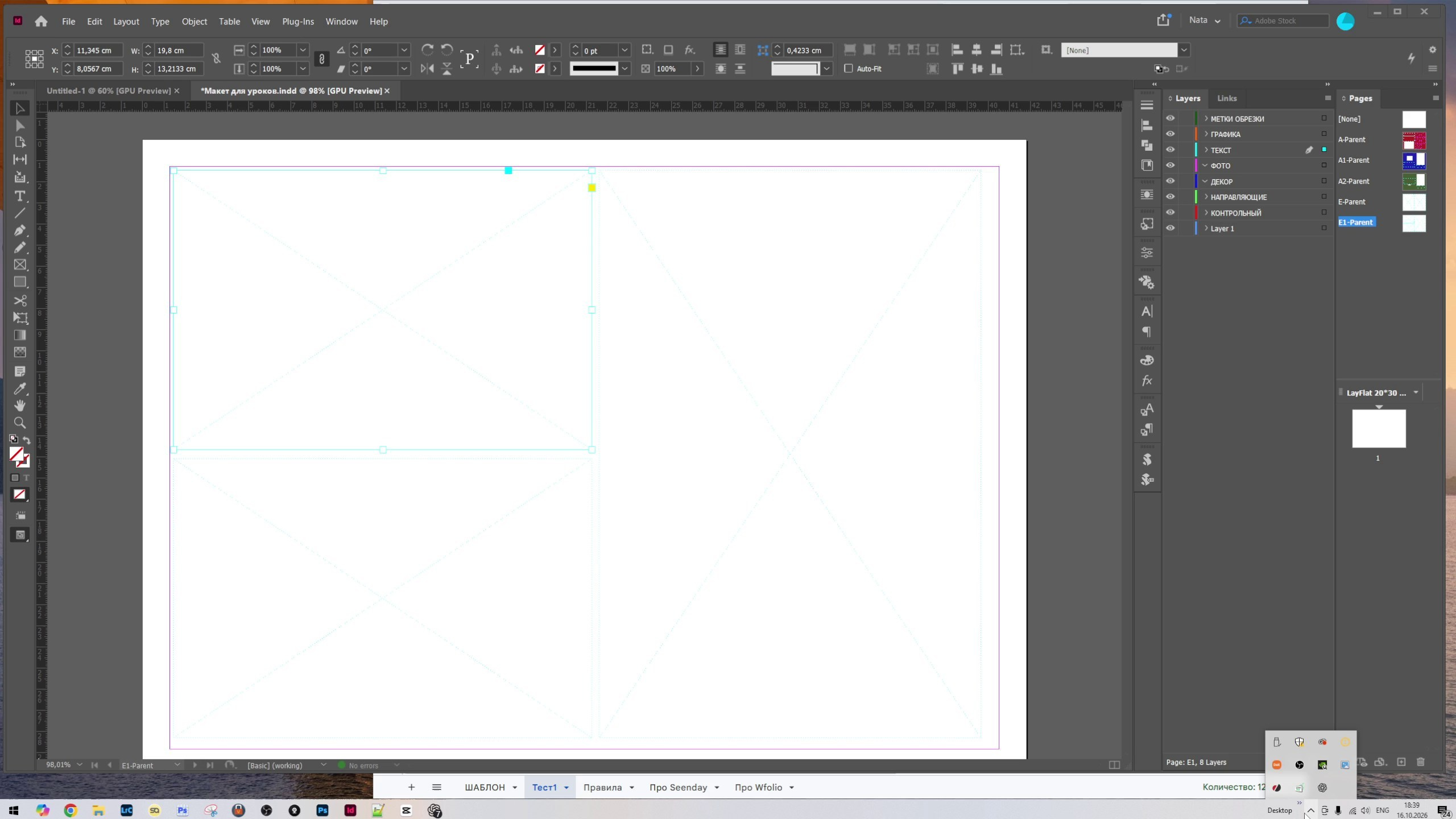
— Дополнительные развороты — всегда Е
— Несколько шаблонов записываются через символ | Например: E1|E2|E3
Урок 4 Продолжение
Режимы сборки:
Повтор — один выбранный мастер E повторяется, пока не закончатся фотографии.
Последовательность — мастера E применяются по порядку, указанному в ExtraTemplates. После последнего мастера последовательность начинается заново
Урок 5
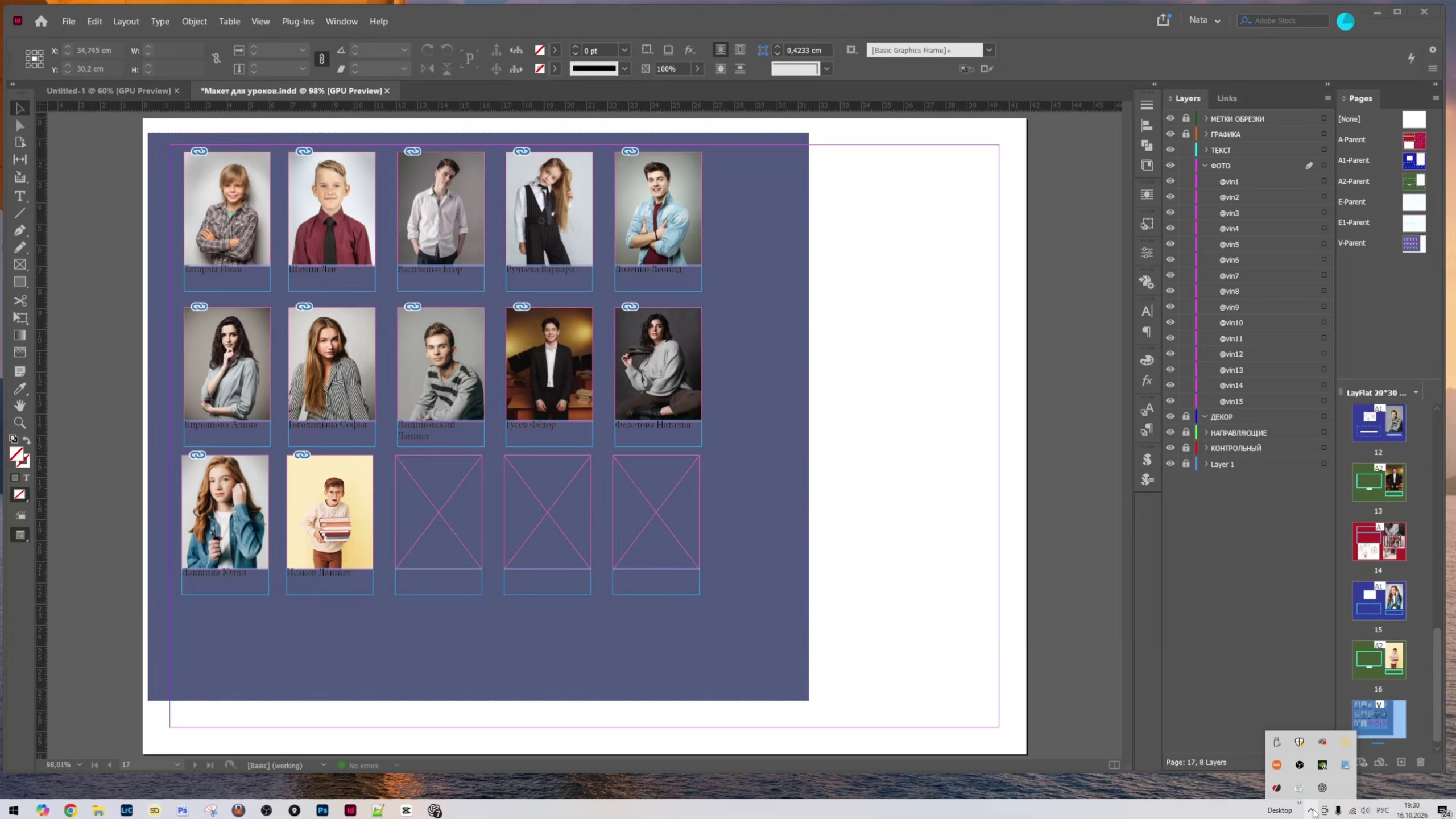
Сборка простой одностраничной виньетки
Использование скриптов-помощников
Правила:
— Сетки виньеток — всегда V (любое количество вариантов V1, V2, V50)
— Лейблы @vin1, @vin2…Полное имя1, Полное имя2…Цитата1, Цитата2…
Урок 6
Виньетка на нескольких разворотах — автозаполнение при переполнении
Урок 7
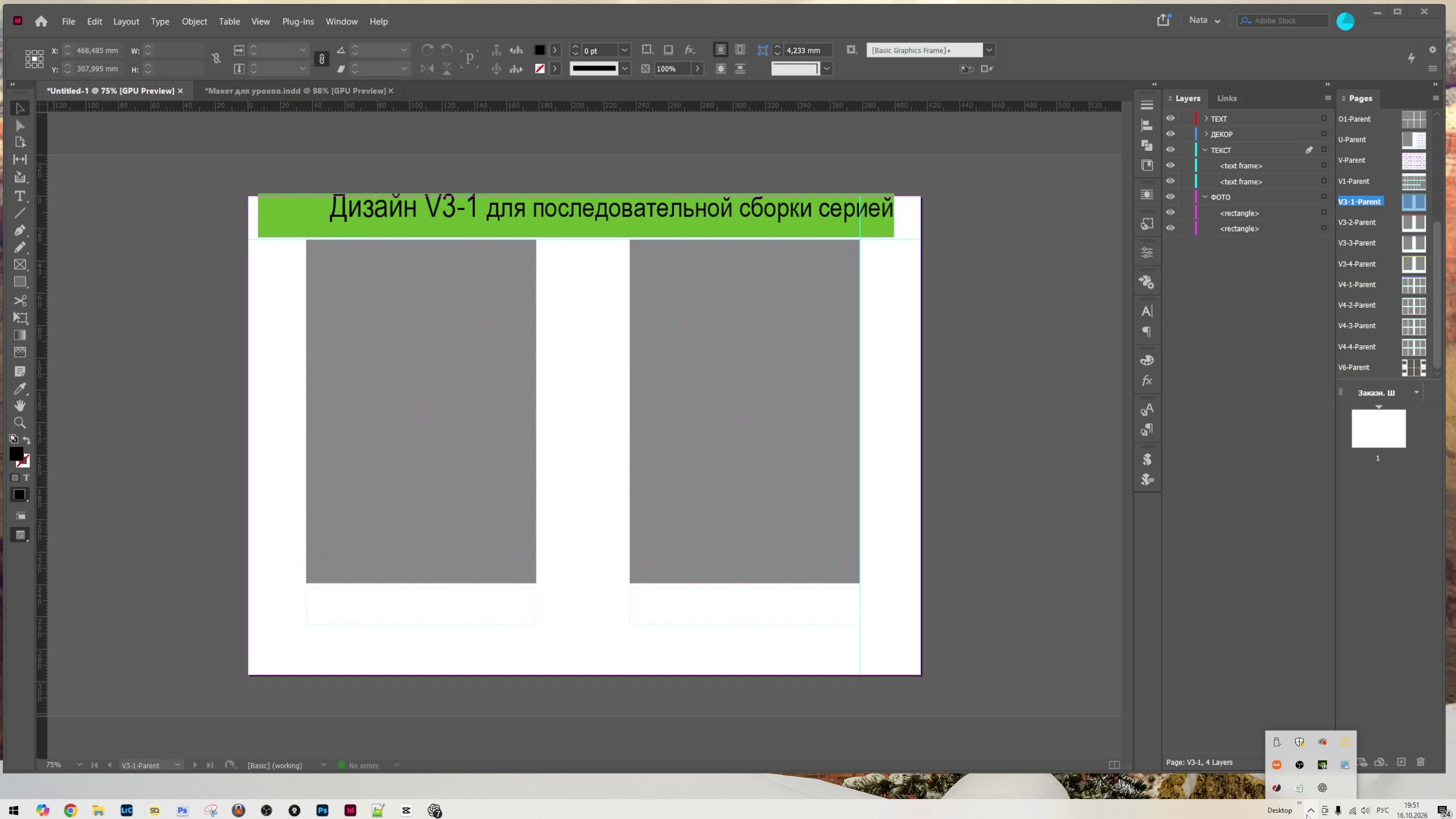
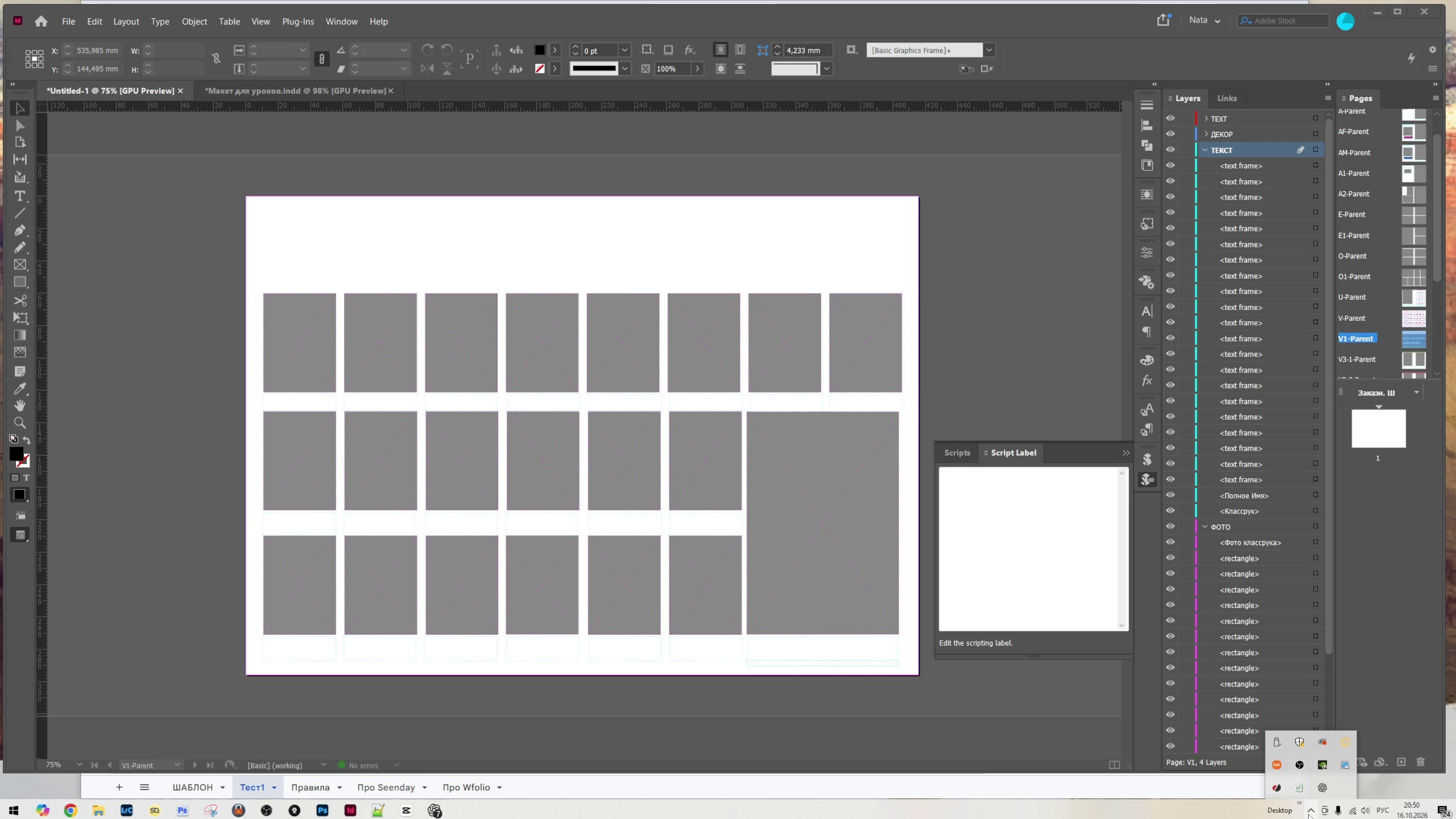
Сборка виньеток серией
Правила:
— Нумерация лейблов на каждом шаблоне серии начинается с 1
— в таблице достаточно указать первый шаблон из серии (например V3-1)
— в диалоге запуска скрипта сборки необходимо выбрать опцию сборки серией
Урок 8
Добавление учителей, учительская виньетка
Правила:
— к стандартному лейблу изображения добавляется префикс u (uvin1, uvin2)
— допустим вариант uimg1, uimg2…
— к стандартному лейблу теста добавляется префикс u (uПолное имя1, uПолное имя2…)
Урок 9
Проверка макета и выявление ошибок
Правила:
— Создать в таблице Памятку лейблов — Меню — Система САМ — помощники — Создать памятку Label InDesign
— Запустить в макете скрипт-помощник Проверка САМ макета
— прочесть отчет и проверить выявленные ошибки и предупреждения
— устранить при необходимости
— сохранить макет без ошибок
Урок 10
Загрузка данных из отчета Seenday
Импорт данных выполняется из CSV-файла, созданного в конвертере Seenday JSON → Marsiannata DataMerge → CSV.
Правила:
— Скачайте с платформы Seenday отчет в формате JSON
— Прогоните отчет через Конвертер: https://marsiannata.com/seenday-json-data-merge-csv
— загрузите полученный после конвертации CSV через меню Система САМ — импорт из систем отбора — Загрузить CSV из Seenday
— проверьте загруженное в листе Импорт_CSV_SD. При необходимости исключите строки из проекта перед экспортом (например, исключите неоплаченные заказы используя фильтр таблицы)
— создайте проект из загруженных данных через Меню САМ — Проекты — Создать проект из импорта Seenday
— продолжайте работать с таблицей как с обычным проектом до готовности к экспорту и сборке
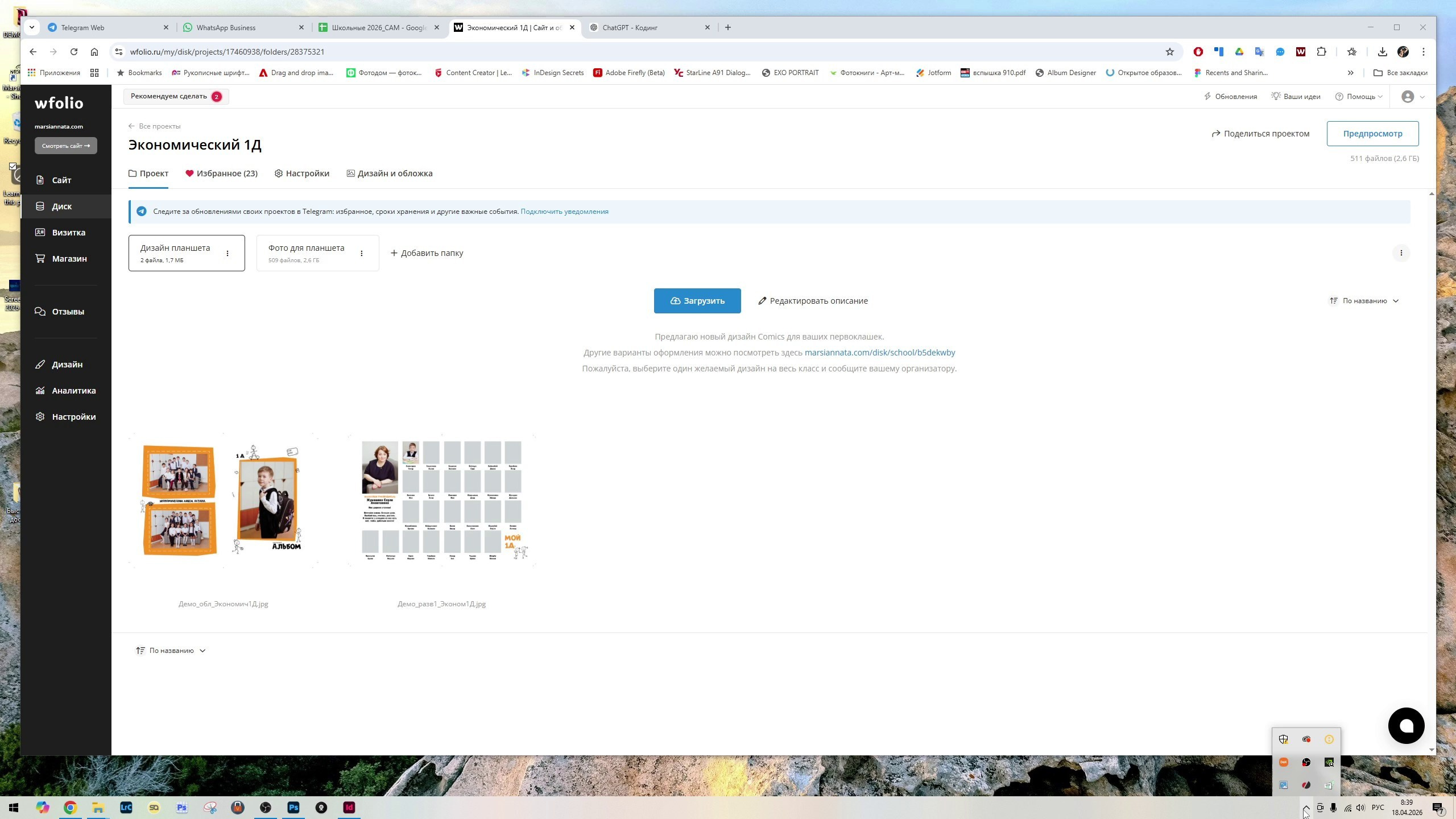
Урок 11
Импорт данных из Wfolio
Правила:
WFOLIO STANDARD
— Зайдите в проект во вкладку Избранное
— Нажмите на три точки справа Выберите Сводный список файлов CSV
WFOLIO HELPER https://kotovich.biz/wfolio-helper
— Зайдите в проект во вкладку Избранное
— Откройте панель Wfolio Helper
— Перейдите в Раздел Работа с Избранными списками
— Включите Табличный режим (Списки избранного таблицей) — Скачать общую таблицу списков
— Система САМ - Меню САМ — Импорт из систем отбора — Загрузить CSV из Wfoliо
— проверьте данные перед созданием проекта, откорректируйте при необходимости, используя Меню САМ — Помощники
— Создайте проект из загруженных данных через Меню — Система САМ — Создать проект из импорта Wfolio
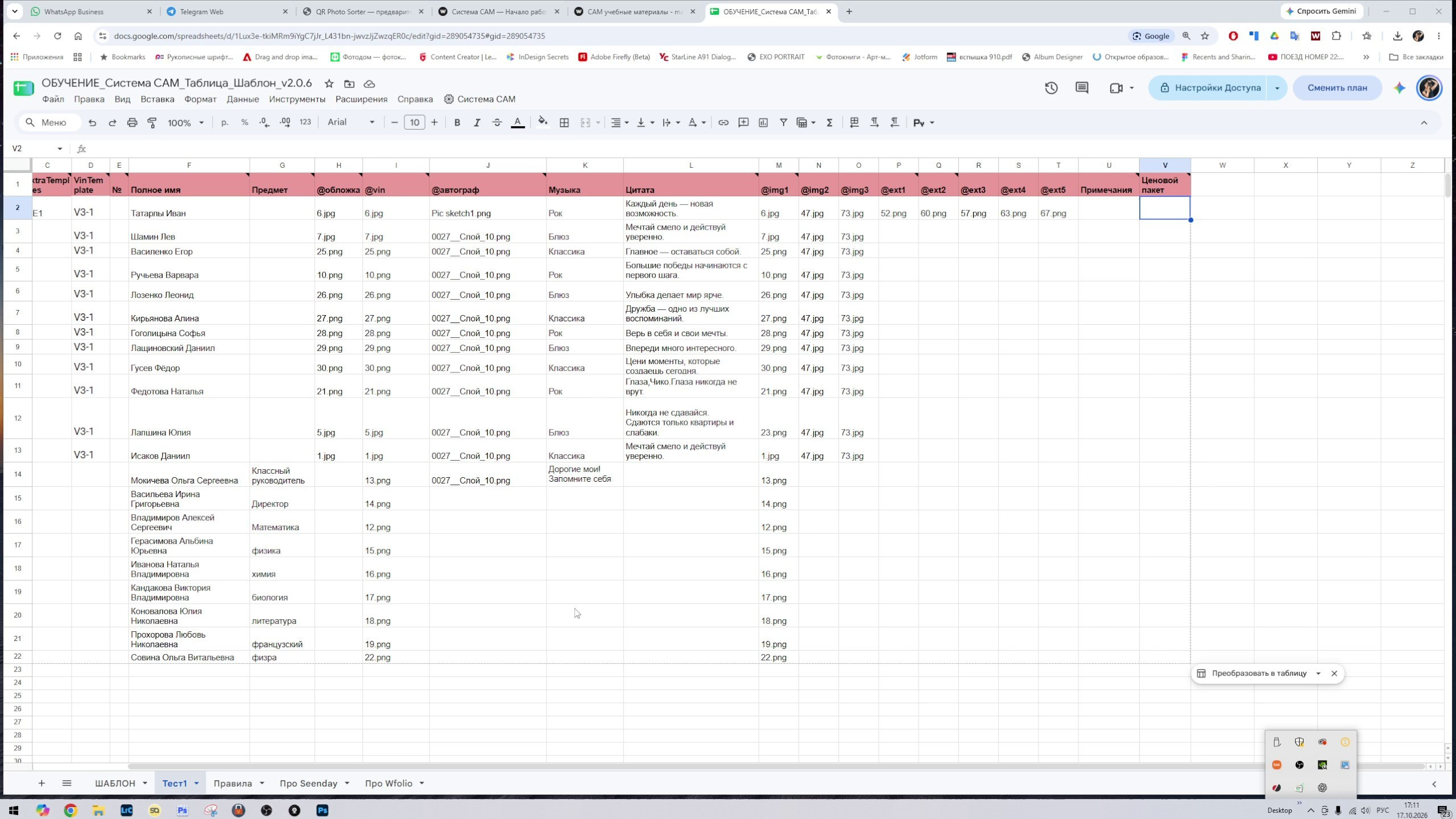
Урок 12
Анализ проектов
Правила:
— Пропишите данные в Колонку Ценовой пакет
— Выполните Меню САМ — Анализ проектов — Создать блок итогов проекта
— вносите данные по расходам, датам операций, примечания по мере поступления информации
— для удобства работы используйте опции режима отображения проекта в Меню САМ — Анализ проектов
— создавайте и обновляйте сводный отчет по финансам проектов в любое время через Меню САМ — Анализ проектов — Собрать данные по проектам
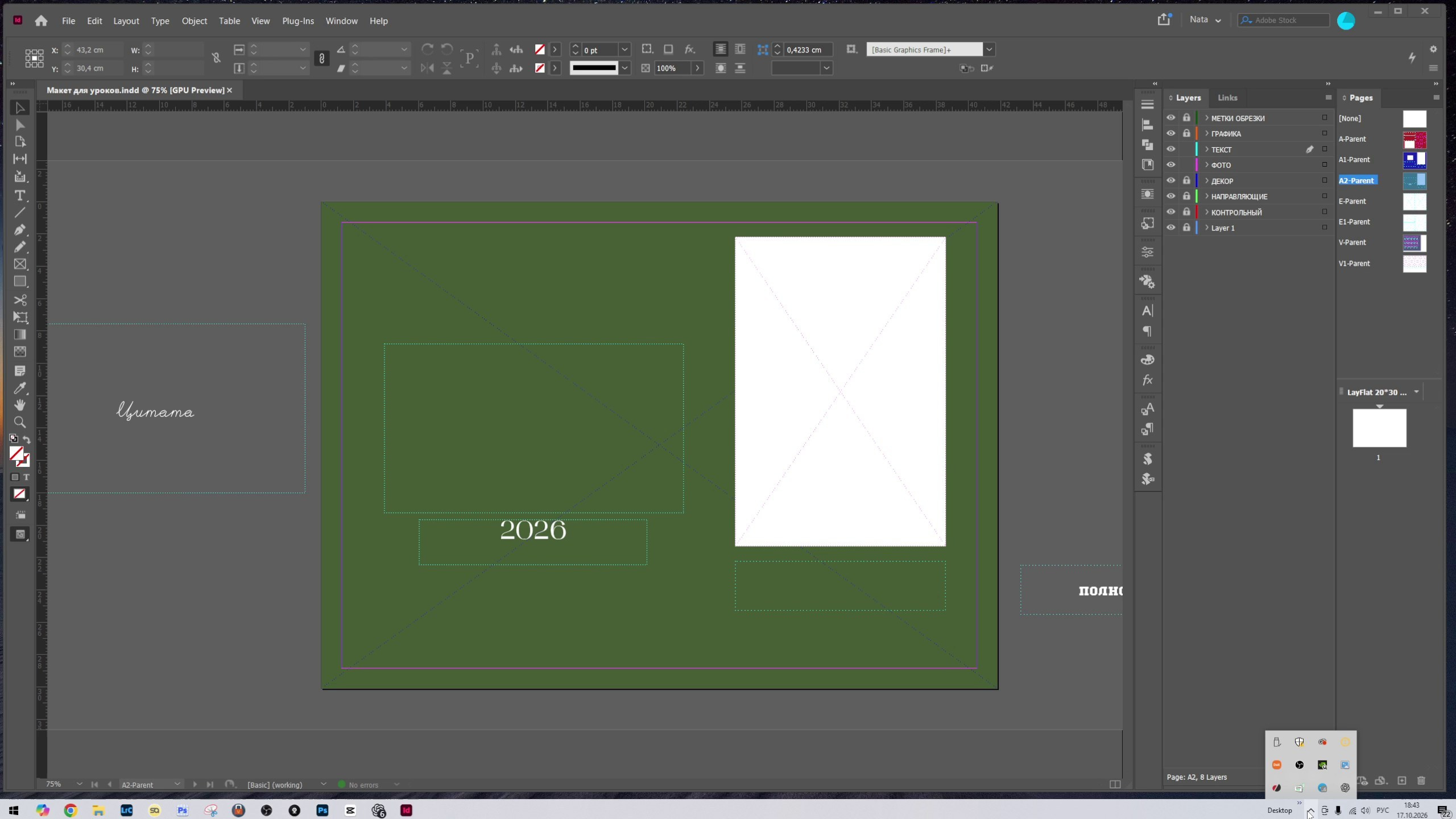
Урок 13
Экспорт в именные папки
Правила:
— Создайте слой Имя файла (Нужно именно «Имя файла» — с заглавной «И», остальными строчными и одним пробелом. Скрипт сравнивает названия с учётом регистра.
— создайте фреймы на персональных разворотах и дополнительных персональных (тех, которые привязаны к конкретному ученику) и пропишите туда лейбл Полное имя
— выполните сборку альбомов
— запустите скрипт-помощник Экспортировать по именным папкам
Ограничения лицензии
Без письменного согласия автора запрещается:
● передавать Систему или её компоненты третьим лицам в любом виде;
● публиковать Систему полностью или частично в открытом доступе;
● продавать, сдавать в аренду или включать Систему в платные сборники;
● распространять модифицированные версии Системы;
● использовать Систему как основу для создания и продажи собственных программных продуктов;
● удалять или изменять информацию об авторстве и лицензии. Лицензия предназначена для одного пользователя и не подлежит передаче.