Зачем вообще это нужно
Рекомендуется сохранить копию установочного комплекта (со всеми шаблонами) в отдельном месте на случай, если вы что-то случайно порушите (как я, когда «навожу порядок»), но помните, что вы всегда сможете заново его скачать с сайта, войдя в свой личный кабинет.
УСТАНОВКА
Нам нужны 2 архива
Button_AA_Scale_Face.zip — Сам МОДУЛЬ
- Папка «button_AA_Scale_Face»
APsAutomate.zip — СКРИПТ-КОНСТРУКТОР (на тарифе DEMO все будет работать)
- Папка «APs_Automate_scripts»
- Папка «APs_CATALOG»
Распакуем их сразу в папке загрузки — рекомендуемый архиватор — 7zip
- Папку APs_CATALOG переносим в любое место на диске компьютера (у меня это папка на Desktop — «Скрипты», где я собираю все свои файлы скриптов и bat файлов)
- Папку «APs_Automate_scripts» переносим в существующую в Photoshop папку Program Files\Adobe\Adobe Photoshop 2025\Presets\Scripts
- Папку button_AA_Scale_Face переносим в APs_CATALOG\APs_Automate\_PANELS\panel_Crop_ru
- Переходим в папку Actions Desktop\Скрипты\APs_CATALOG\APs_Automate\_PANELS\panel_Crop_ru\button_AA_Scale_Face\Actions и активируем двойным кликом AA_Масштабировать по лицу.atn, чтобы он добавился в панель экшенов в Photoshop
- При первом запуске вам потребуется активация на сайте, где вы приобрели модуль/подписку
ЗНАКОМСТВО С РАБОТОЙ (часть 1)
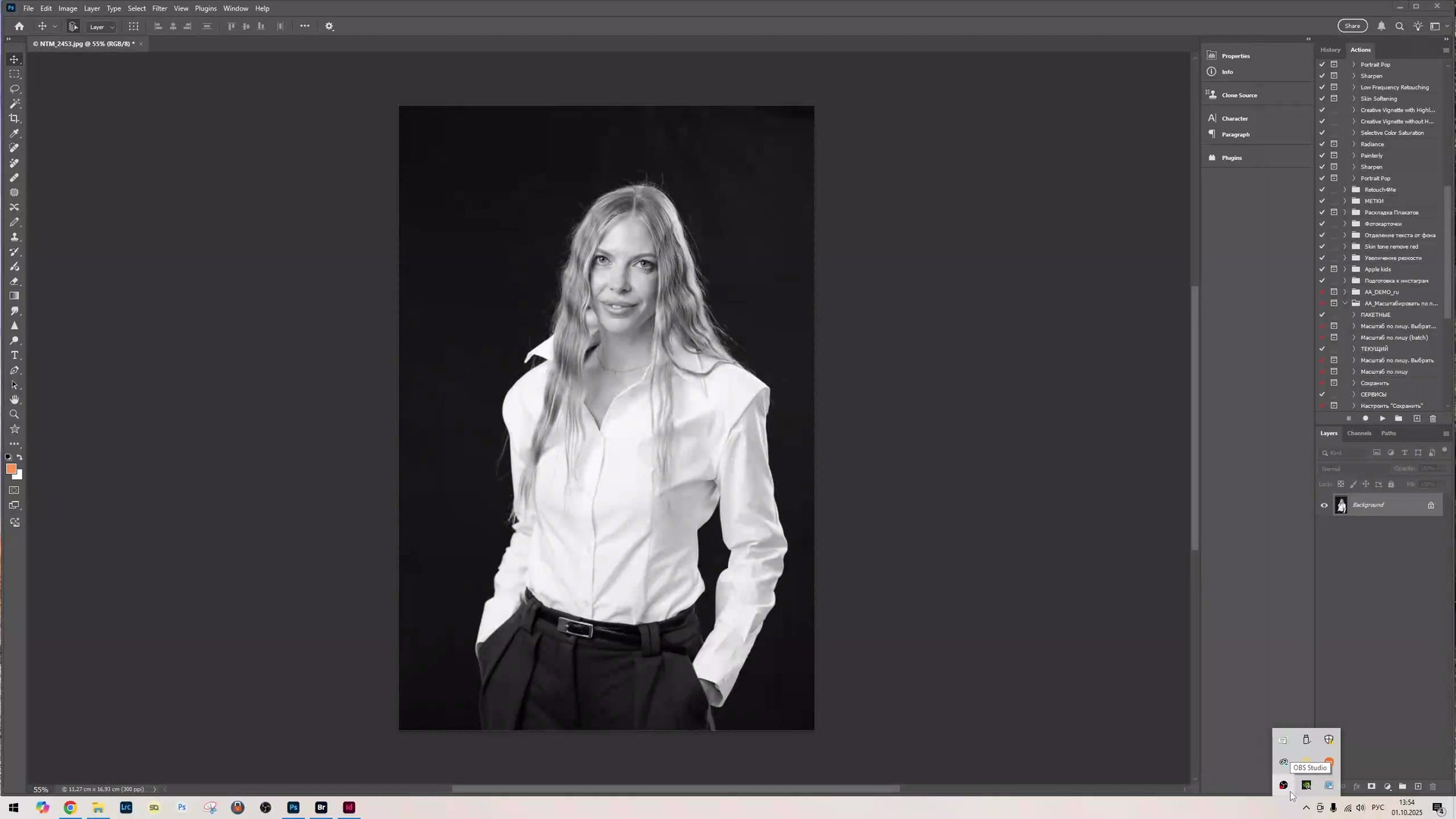
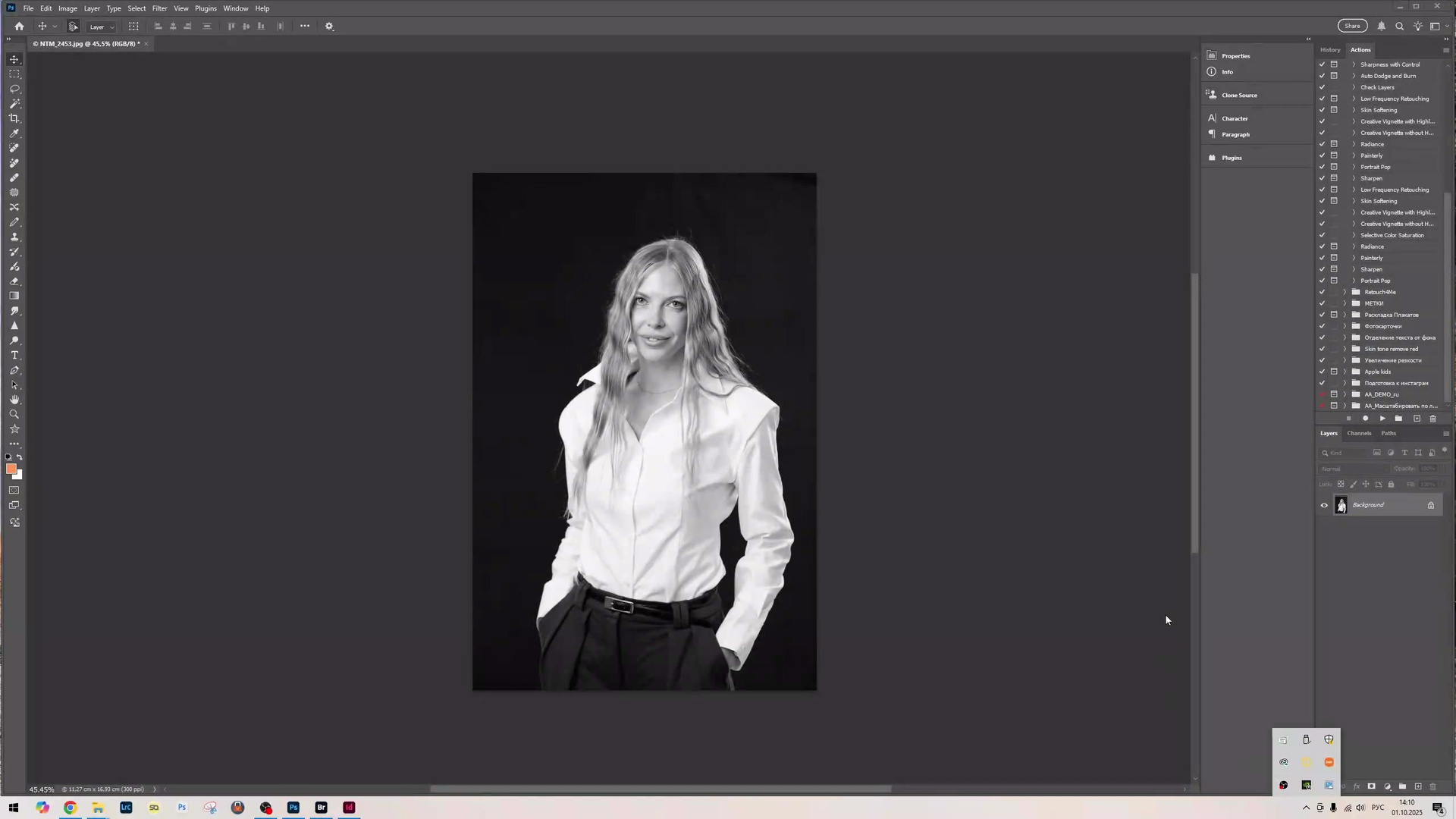
Открываем любой портрет в Photoshop и проверяем панель Actions. Там должен появиться набор «AA_Масштабировать по лицу» с несколькими разделами (в режиме отображения кнопками Button Mode — разделы отображаются разными цветами):
ТЕКУЩИЙ
ПАКЕТНЫЕ
СЕРВИСЫ
Перейдем для начала в СЕРВИСЫ и посмотрим какие шаблоны-заготовки кропа уже есть. Выбираем «Папка Library с шаблонами» и запускаем как обычный экшн.
В открывшемся окне открываем папку LIBRARY
В папке собраны самые распространенные форматы изображений.
Шаблон — это файл psd, включает несколько слоев
- Синее поле — пропорция фото после обработки.
- Розовый прямоугольник — место размещения лица модели (не головы, а именно лица — от линии волос до линии подбородка)
- Текстовый слой с инструкцией
- Текстовый слой с названием шаблона
Вы можете открыть любой шаблон, чтобы посмотреть на слои, изменить пропорцию изображения, изменить место размещения лица и масштаб на свое усмотрение (к настройке размера лица на фото мы перейдем позже).
Закройте шаблон (можно пока не сохранять изменения)
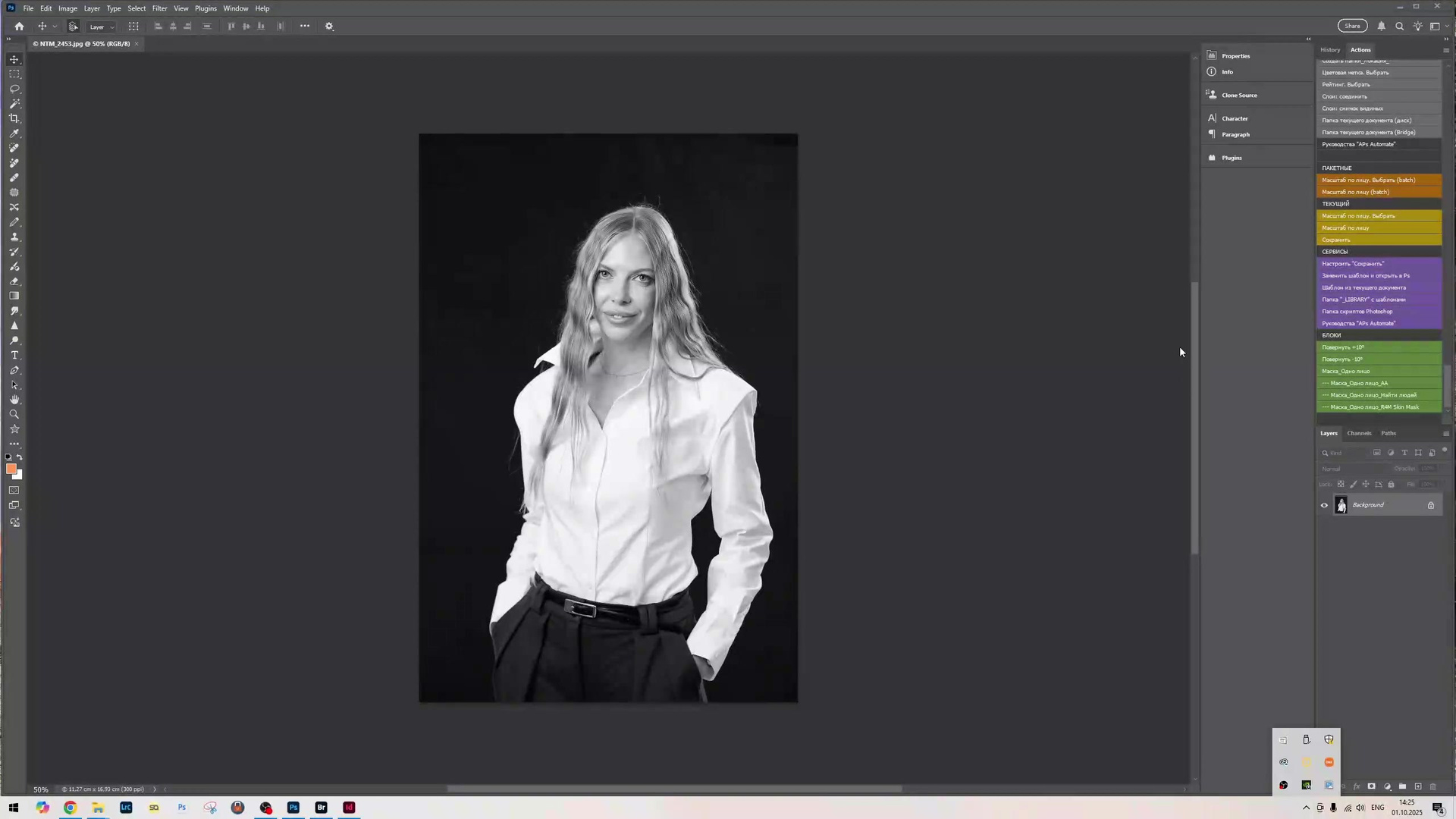
Перейдите в раздел ТЕКУЩИЙ и посмотрите как работает Action.
Выберем и запустим «Масштаб по лицу. Выбрать», выбираем нужный шаблон и экшн обрабатывает фото
Запускаем в разделе ТЕКУЩИЙ экшн «Сохранить»
В вашей папке с исходным документами будет создана подпапка Crop и туда будут сохраняться все обработанные фотографии.
Если вы хотите сделать несколько вариантов фото по разным шаблонам, после обработки переименуйте подпапку Crop и продолжите работу. Модуль при сохранении новых обработок заново создаст подпапку Crop в папке с исходниками.
ЗНАКОМСТВО С РАБОТОЙ (часть 2)
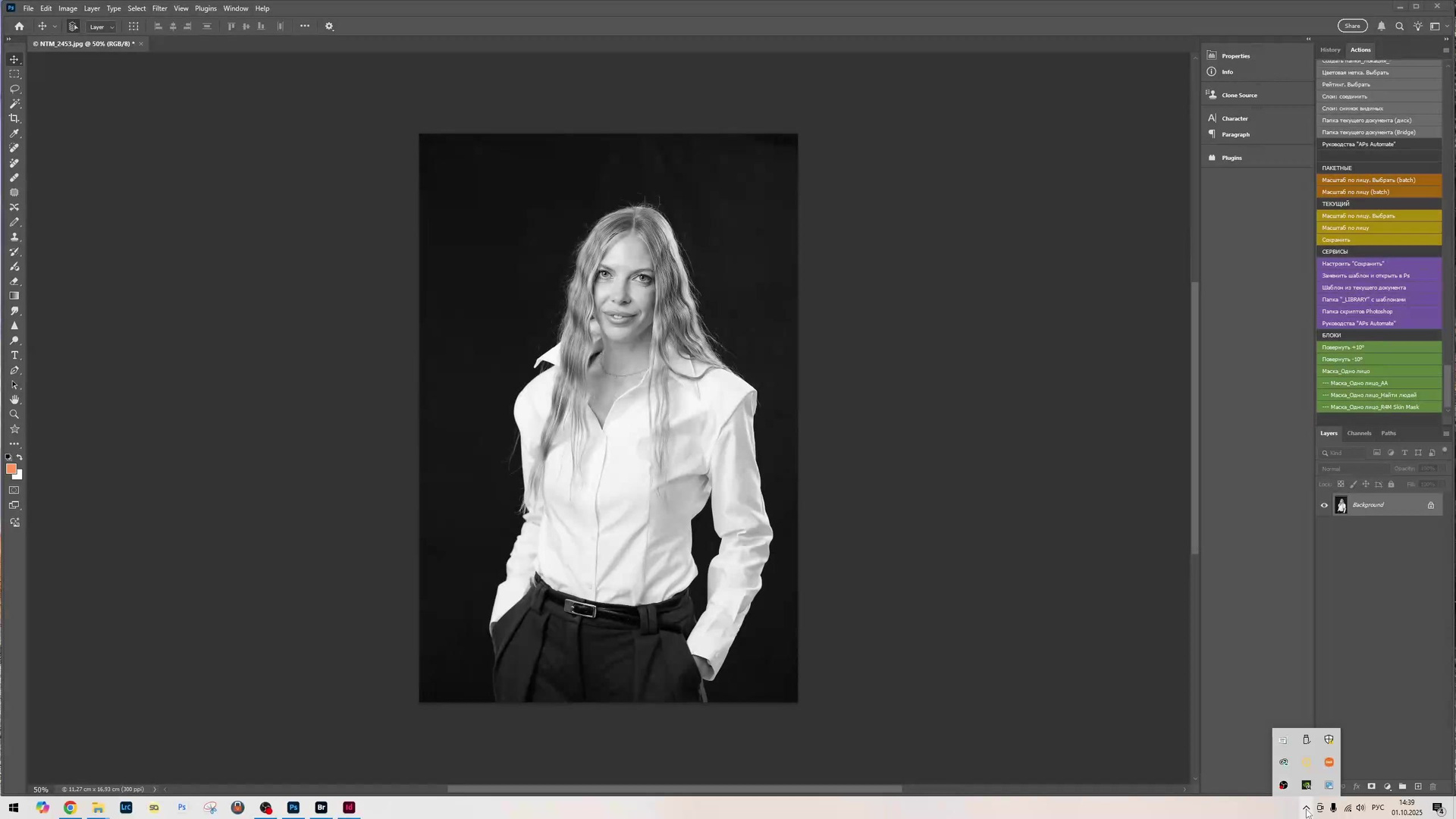
Экшн «Масштаб по лицу» в этом же разделе ТЕКУЩИЙ выполняет обработку по последнему выбранному шаблону
Как посмотреть, какой шаблон является последним выбранным и будет применен при выполнении экшена «Масштабировать по лицу» — Запустить из панели СЕРВИСЫ экшн «Папка LIBRARY с шаблонами»
В открывшемся окне посмотреть название шаблона вне папки LIBRARY
Но можно поменять шаблон прямо сейчас. Нажмем кнопку Стоп, текущий экшен будет приостановлен (подсветится розовым) и выберем в разделе СЕРВИСЫ «Заменить шаблон и открыть в Ps», выберем нужный шаблон, оy откроется в новом окне и система «запомнит» его как последний выбранный. Можно просто закрыть окно, вернуться к фотографии и нажать еще раз Масштаб по лицу — Продолжить. Обработка выполниться по этому последнему шаблону
ЗНАКОМСТВО С РАБОТОЙ (часть 3)
НАСТРОЙКА СВОЕГО ШАБЛОНА
Открываем фото, по которому будет создавать шаблон
В разделе СЕРВИСЫ выбираем экшн «Шаблон из текущего документа»
Создается новый документ с рабочими слоями настройки нового шаблона и инструкцией-подсказкой.
ВНИМАНИЕ! Сохраните свой новый шаблон также в папку LIBRARY
В разделе ПАКЕТНЫЕ для пакетной обработки откройте любой файл из нужной папки и запустите соответствующий Action
ЗНАКОМСТВО С РАБОТОЙ (часть 4)
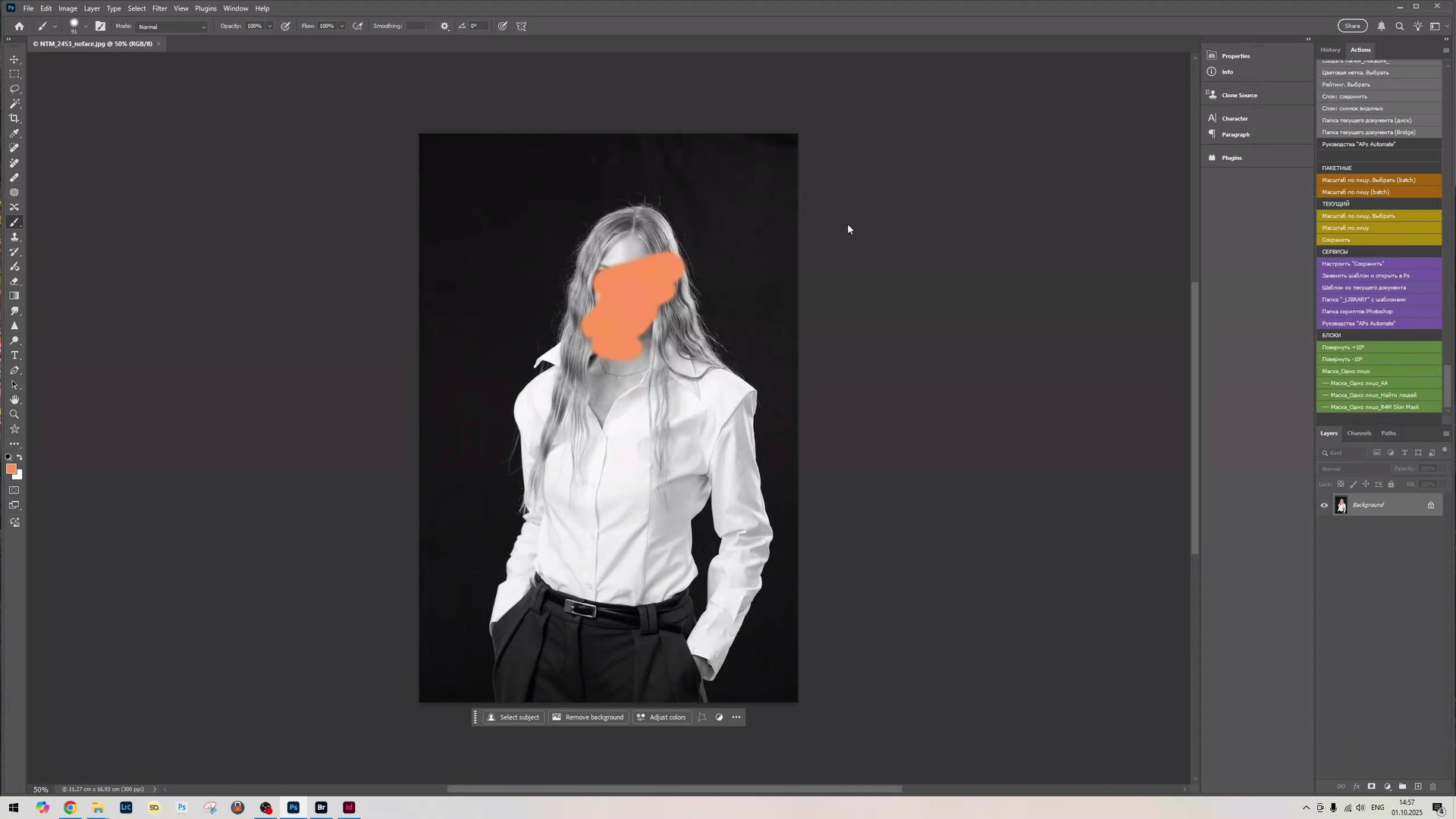
Ошибки распознавания и маркеры ошибок
Инструменты фотографа

SaaS Нормализатор списков


Панель управления скриптами

Скрипт для создания в документе InDesign слоев по списку


Переименование файлов Batch Rename

Скрипт для конвертации двухстраничного документа в одностраничный
Скрипт выгрузки персональных карточек